Codex
同じフォルダーのAGENTS.mdから、最初にUSER.mdを読むよう指定します。
USER.md STARTER GUIDE
仕事の前提や判断基準を、AIを変えるたびに説明し直さないための取扱説明書を作ります。
無料・登録不要。そのまま普段使っているAIへ貼り付けられます。
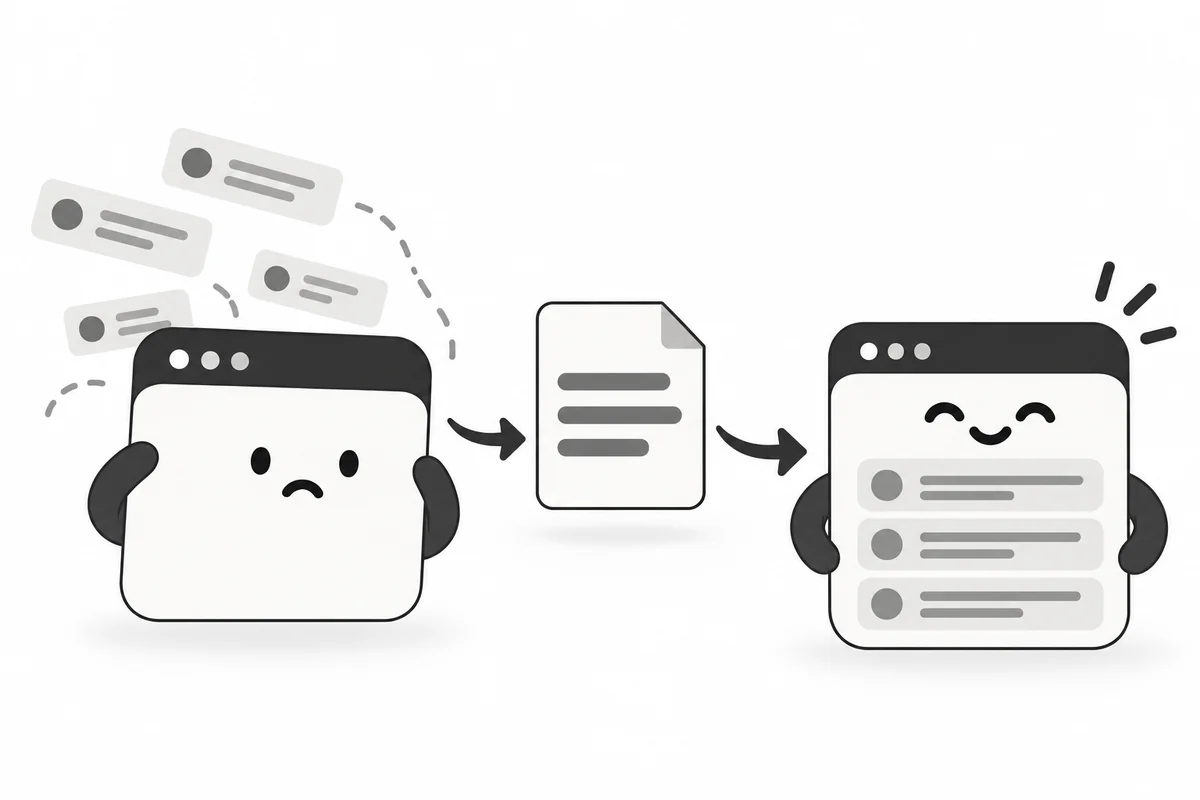
WHAT IS USER.MD
USER.mdには、仕事や役割だけでなく、何を大切にしているか、どんな回答がほしいか、AIに勝手に進めてほしくないことまで残します。
新しいAIへこの情報を渡せば、毎回ゼロから仕事の前提を説明する回数を減らせます。
3 STEPS
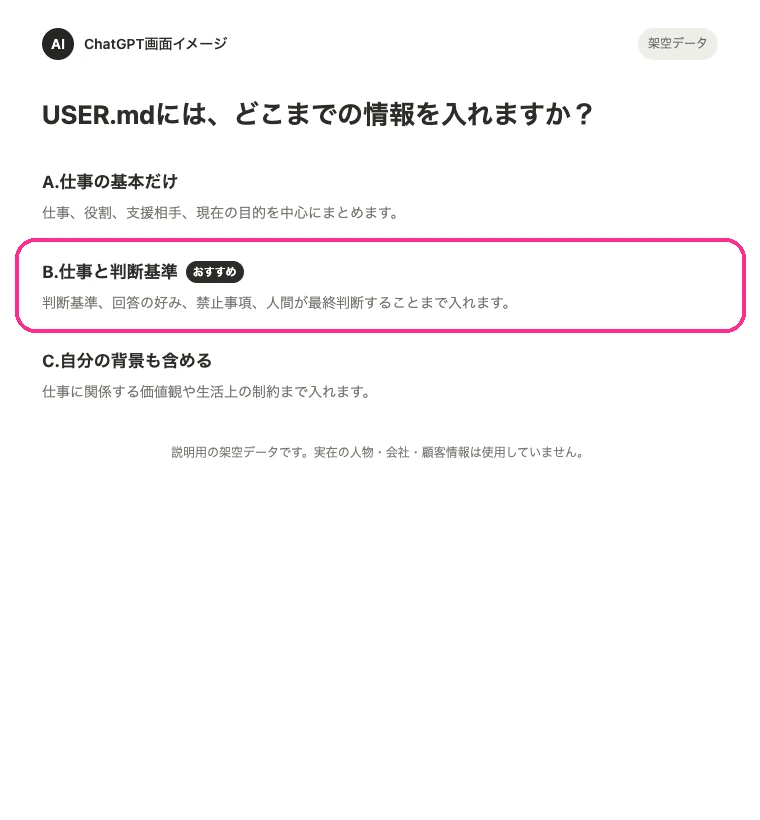
仕事の基本だけ、判断基準まで、自分の背景まで。最初の質問で範囲を決めます。
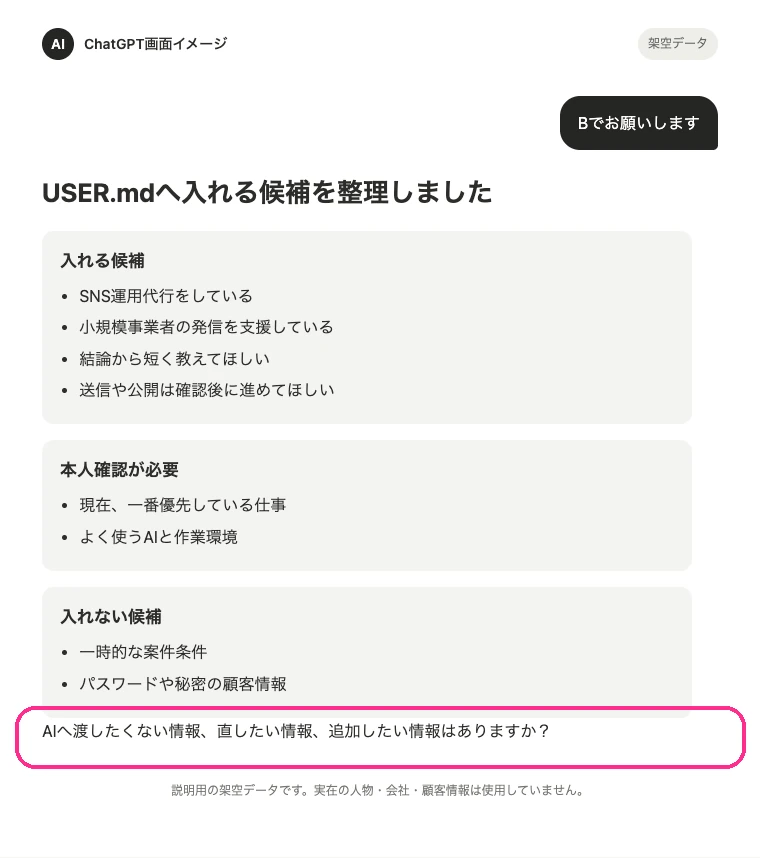
参照できる過去の会話を読み、入れる情報、確認する情報、入れない情報へ分けます。
不足だけ答えると、保存できるMarkdown形式で完成版が出力されます。
COPY & PASTE
普段一番使っているAIで新しいチャットを開き、全文をそのまま送ってください。
プロンプトを読み込んでいます...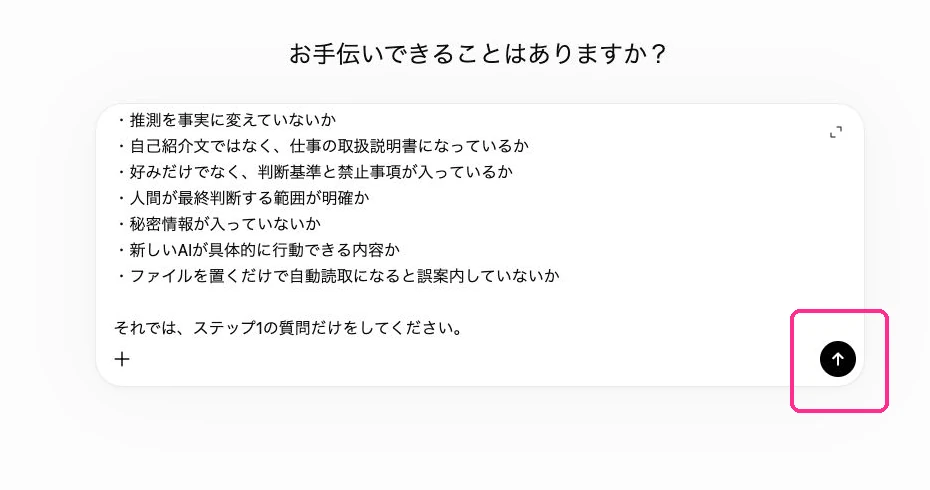
WHAT HAPPENS NEXT
ここからの3画面は説明用の架空データです。実在の人物・会社・顧客情報は使っていません。
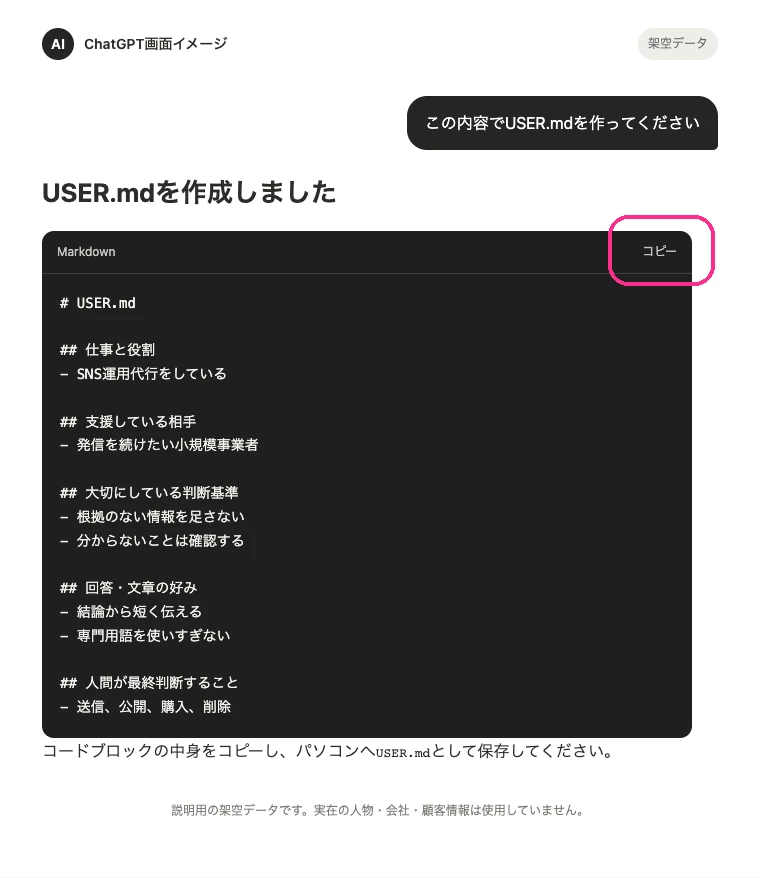
SAVE
パソコンに、AIと一緒に仕事をするフォルダーを一つ作る
AIが出力したMarkdownコードブロックの中身をコピーする
USER.mdという名前で、そのフォルダーへ保存する
パスワード、APIキー、住所、金融情報、秘密の顧客情報は入れないでください。
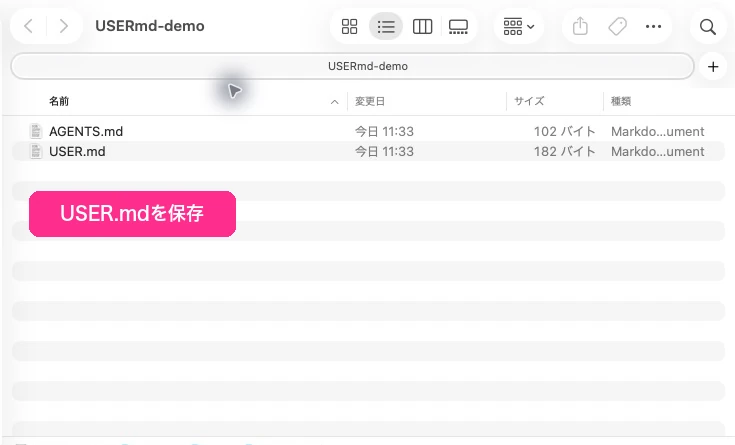
USER.mdという名前で保存します。USE WITH AI AGENTS
USER.mdは、フォルダーへ置くだけで、すべてのAIが自動的に読むわけではありません。
同じフォルダーのAGENTS.mdから、最初にUSER.mdを読むよう指定します。
同じフォルダーのCLAUDE.mdから、最初にUSER.mdを読むよう指定します。
新しい会話の最初にUSER.mdを添付し、このファイルを前提に回答してもらいます。
設定が分からない時は、CodexやClaude Codeへ次の文章を送ってください。
このフォルダーで作業を始める時に、最初にUSER.mdを読む設定を追加してください。既存の設定や文章は消さず、変更内容を見せて、私が確認してから反映してください。
READY
AIが最初に聞くのは、USER.mdへどこまで情報を入れるか。その質問に答えるところから始まります。