CLIENT SCRIPT SKILL
「私っぽくない」
を、繰り返さない。
採用された台本、修正時のフィードバック、すでにまとめた判断基準を1つに。CodexでもClaude Codeでも、〇〇さん専用の台本スキルにできます。
使っているAIに合わせて、手順を分けて案内します
台本スキルになるまで
SKILL.md〇〇さん専用の判断基準と制作手順使うたびに改善できます
01
WHAT IT DOES
「自然にして」だけでは、直らない。
過去の投稿だけでは、口調はまねできても、その人が何を良いと判断し、どこに違和感を持つかまでは分かりません。
採用稿を集める
実際に採用された台本と、修正前の台本を見て比べられる状態にします。
修正理由を比べる
「やわらかく」「もっと具体的に」など、なぜ直したのかまでAIへ渡します。
判断基準を統合する
違いから抽出した基準に、すでにまとめた判断基準も加え、次回以降の台本制作で再利用します。
BEFORE
毎回「もっと自然に」と
感覚だけで修正する
AFTER
その人の判断基準から
台本を作り始められる
02
BEFORE YOU BEGIN
大前提|始める前に、ここだけ確認。
このガイドは、パソコンでAIを使う方向けです。スマホだけでは台本ファイルをまとめたり、専用スキルを作ったりする操作が難しいため、MacまたはWindowsのパソコンで進めてください。
DEVICE
パソコンを用意する
MacまたはWindowsで進めます。このガイドはスマホだけでは完了できません。
AI TOOL
使うAIを1つ選ぶ
ChatGPT有料版+Codex、またはClaude有料版+Claude Codeのどちらか1つで大丈夫です。
MATERIALS
台本の材料をまとめる
採用稿、修正前の台本、実際の修正フィードバック、整理済みの判断基準を1つのフォルダに入れます。
CHOOSE ONE
AIは、どちらか1つでOKです。
CHATGPT有料版の方
Codexで作る
ChatGPTの有料版を使っている方はこちら。Codexを使えるパソコン環境を用意します。
- ChatGPTの有料プランを利用中
- Codexアプリ、CLI、IDE拡張のいずれか
- MacまたはWindows
CLAUDE有料版の方
Claude Codeで作る
Claudeの有料版を使っている方はこちら。最初にClaude Codeをパソコンへ導入します。
- Claude ProまたはMax
- Claude Codeのインストール
- MacまたはWindows
どちらからでも、同じ目的の専用スキルを作れます。普段使っている有料版に合わせて選び、対応状況は公式画面でご確認ください。
03
CHOOSE YOUR TOOL
使っているAIを選んでください。
CodexとClaude Codeでは、Skill Creatorの呼び出し方が違います。コマンドを混ぜず、使っている方の手順だけ進めれば大丈夫です。
04
CODEX
Codexで台本スキルを作る。
CodexでSkill Creatorが使える場合、Claude Code用のプラグインコマンドは不要です。材料が入った作業フォルダを開いて、次の順番で進めます。
- 1
材料を1つのフォルダにそろえる
準備採用された台本、修正前の台本、修正フィードバック、すでにまとめた判断基準を入れます。パスワードやAPIキーは入れません。
- 2
そのフォルダをCodexで開く
約30秒Codexアプリ、CLI、IDE拡張のどれでも構いません。台本の材料を読める作業場所から始めます。
-
3
Skill Creatorへ依頼する
約1分下の依頼文をコピーして、Codexへ送ります。
CODEX PROMPT$skill-creatorを使って、〇〇さん専用の台本スキルを作ってください。採用台本、修正前、実際のフィードバック、整理済みの判断基準を参照し、本人確認済みの基準と新しい候補を分けてまとめます。
候補に出ない場合は、「skill-creatorを使って」と普通の文章で依頼しても構いません。
- 4
SKILL.mdを確認する
確認参照する材料、本人確認済みの基準と候補の区別、出力形式、提出前チェックが書かれているかを確認します。
- ✓
新しい台本でテストする
作成後同じテーマで使用前と使用後を比較し、修正前と同じ違和感が減ったかを確認します。
OPENAI公式CodexのSkillsは、アプリ・CLI・IDE拡張で利用できます。
日本語の公式案内を見る 05
CLAUDE CODE
Claude Codeで作る場合。
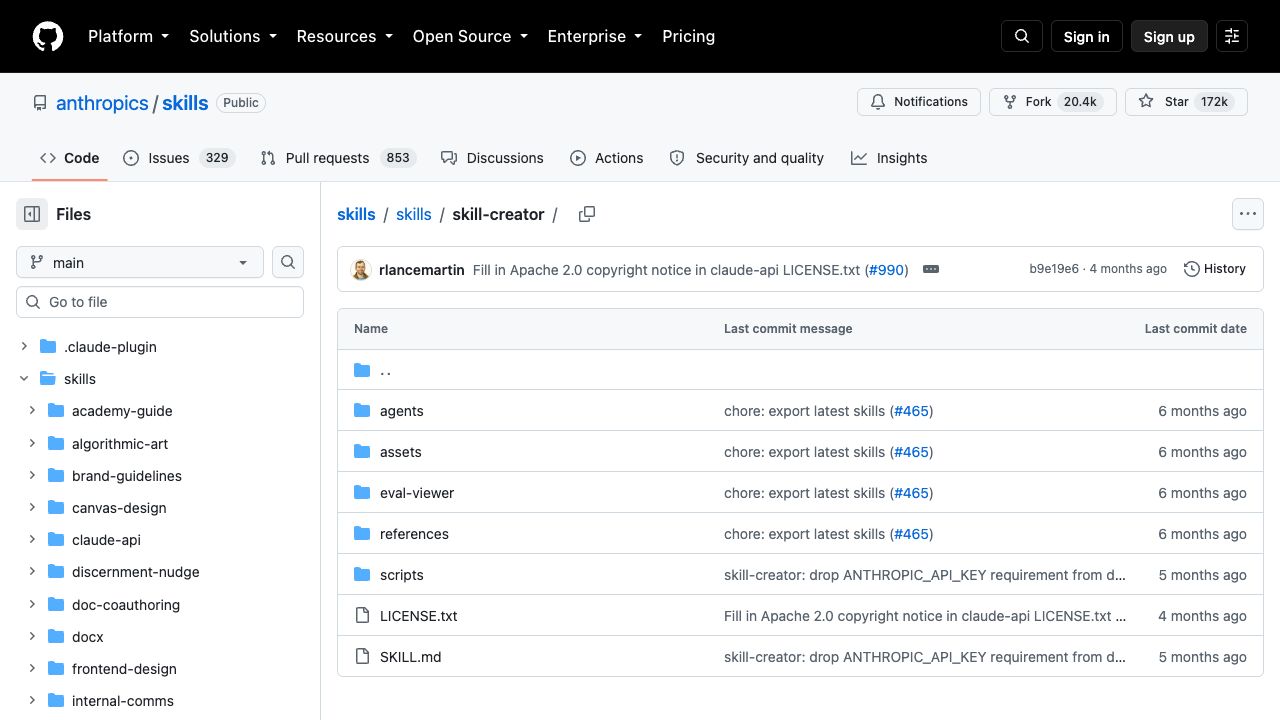
Anthropic公式マーケットを追加し、Skill Creatorを含む公式スキル集を導入します。次のコマンドはClaude Code専用です。
- 1
Anthropic公式マーケットを追加
約30秒CLAUDE CODE/plugin marketplace add anthropics/skills - 2
公式スキル集を導入
約30秒CLAUDE CODE/plugin install example-skills@anthropic-agent-skills公式マーケットの「example-skills」には、Skill Creatorが含まれています。
-
3
採用稿と修正履歴から作る
約1分CLAUDE CODE PROMPTSkill Creatorを使って、〇〇さん専用の台本スキルを作ります。採用台本、修正前、実際のフィードバック、整理済みの判断基準を参照し、本人確認済みの基準と新しい候補を分けてまとめます。
- ✓
新しい台本で違いを確認する
作成後同じテーマでスキル使用前と使用後を比べ、判断基準が反映されているか確認します。
06
OFFICIAL SOURCES
公式情報も、ここから確認できます。
CLAUDE.AI
ブラウザ版Claudeで使う場合
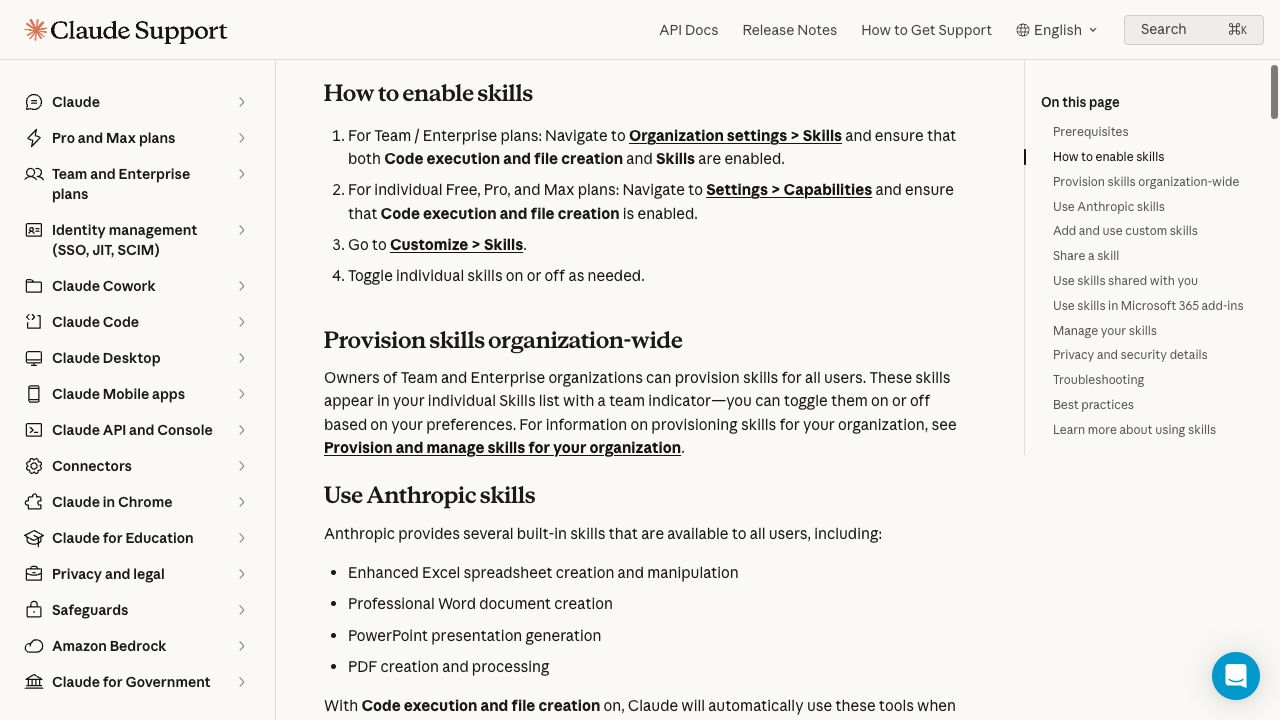
Claude.aiでは、Skillsを使える状態にしてから、作成したカスタムスキルをZIPでアップロードします。
- 1Settings → CapabilitiesCode execution and file creationを有効にする
- 2Customize → SkillsSkillsの一覧を開く
- 3+ Create skill → Upload a skillスキルフォルダをZIPで追加する
BEFORE YOU START
使う前に、3つだけ確認。
- 1Codex用とClaude Code用の手順を混ぜない
- 2パスワード、APIキー、未公開の顧客情報をSKILL.mdへ書かない
- 3新しい台本で比較テストしてから実務に使う
07
FAQ
よくある質問
Codexでも同じスキルを作れますか?
はい。CodexのSkill Creatorへ、採用稿、修正前の台本、修正フィードバック、整理済みの判断基準を渡して作れます。Claude Code用のプラグインコマンドは入力しません。
CodexでSkill Creatorが見つからない場合は?
まずSkillsの一覧を確認し、「skill-creatorを使って台本スキルを作って」と文章で依頼してください。利用環境や組織設定によって、表示や利用可否が異なる場合があります。
台本スキルには何を渡せばいいですか?
採用された台本、修正前の台本、実際の修正フィードバック、すでにまとめた判断基準を用意します。「なぜ直したのか」も残すと、口調だけでなく判断のクセまで抽出しやすくなります。
作ったスキルは後から直せますか?
はい。実際に使って出た修正を追加し、再テストしながら改善できます。
START HERE
まず、使っている有料版を選ぶ。
そのあと、採用稿、修正履歴、フィードバック、整理済みの判断基準を〇〇さん専用スキルへまとめます。